Драйвер Подключения Gps Garmin Legend
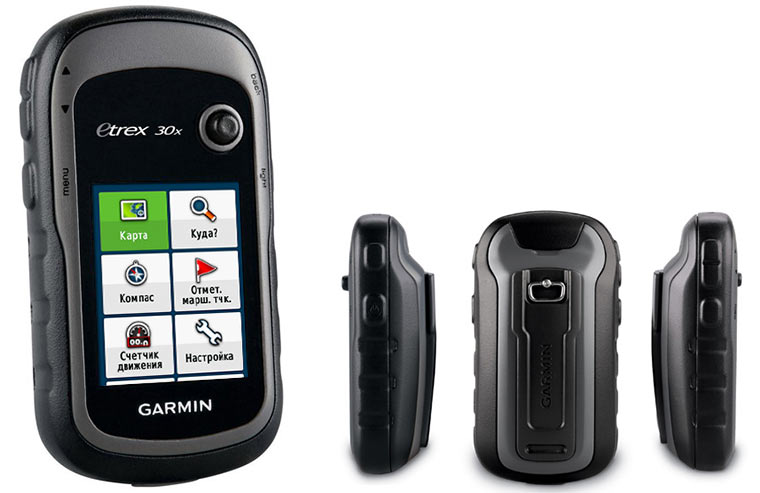
С точки зрения процесса загрузки карт GPS приемники Garmin можно две категории: с внутренней памятью недоступной как диск: GPSmap60 и eTrex без индекса «x». Для приборов с COM-портом достаточно подключить прибор к компьютеру. Про установку драйвера см. Приложение в конце статьи. Nov 9, 2012 - Прочитал форум, увидел информацию что eTrex 30 нормально работает с САСом. Драйвера последние установлены (2.3.1), SASPlanet тоже вроде. В SAS в вкладке GPS выбираем 'подключить GPS приемник'. Garmin USB GPS, список драйверов. Здесь вы можете скачать бесплатные драйвера для Garmin USB GPS. Используйте ссылки на этой странице для выбора подходящего вам драйвера и перейдите по ним для скачивания. Также вы можете найти драйвера для данного устройства используя поиск по его идентификатору и названию. DevID:: USB устройства:: Garmin:: Garmin USB GPS. Garmin 60Сx и Garmin eTrex Legend. В статье 'Тестирование GPS-навигатора Garmin.
- Драйвер Подключения Gps Garmin Legend Legend H
- Драйвер Подключения Gps Garmin Legend Legend Hcx
- Драйвер Подключения Gps Garmin Legend Legend C
- Драйвер Подключения Gps Garmin Legend Legend
- Драйвер Подключения Gps Garmin Legenda
Статус: Offline Данная статья былавзята с сайта Настройка OziExplorer ' a для навигации в связке с gps -навигатором Garmin eTrex Legend Включите навигатор, перейдите в меню 'Настройки'- 'Интерфейс', выставьте значениеNNEA in/NMEA out. Подключите навигатор к СОМ-портуноутбука. Если в нем нет СОМ-порта, можно использовать девайс под названием USB to Serial Converter Установив драйвер этого устройства, вы получите на USB порту эмулированный COM-порт и кликнув по значку 'Мой компьютер'- 'Свойства' - 'Оборудование' - 'Диспетчер устройств' - 'Порты COM и LPT' увидите название девайса и номер СОМ-порта,который он создает.
В моем примере создается COM 10. Запустите OziExplorer, меню 'File' - 'Configuration' появится формас закладками. Здесь рассматривается подключение навигаторов к Оzi для навигации, поэтому нужны только две закладки. Открыв эту закладку начинаем настройку.
В строке GPS Make ставим Garmin, в строке GPS Model - eTrex Legend. В строке GPS Simbol Set появитсяGarmin eTrex Legend. Другие параметры я не менял. Ониустановлены по умолчанию. В окне закладке COM выставляетсятолько номер порта. Если навигатор подключен непосредственно на COM-порт, то в блоке General COM Settings, в строке COM Port ставится 1, в моем случае навигатор висит на 10 порту, поэтому стоит10.
В строкe Upload/Download Baud Rate выставится значение9600, в строке NMEA Baud Rate 4800. Я пробовали на более высоких скоростях, работало до значения 38400, но никакого влияния на работу программы не оказывало. Поэтому лучше поставить низкие значения. Это поможет избежать сбоев.

Настройка закончена. Нажмите кнопку Save. Форма закроется. Теперь можно переходить к навигации по карте.
Перед этим желательноубедится, что навигатор уверенно принимает сигналы спутников. В меню Мoving Map выберите Moving Map Control или быстрыеклавиши Ctr+M. Появится окошко подназванием Moving Map Control. На нем есть кнопка сзеленой галочкой Start. Кликните левойкнопкой мыши по кнопке и если у вас включен навигатор и подключен к ноутбуку и ловит спутники, то с него пойдут данные по протоколу NMEА. Подтверждением этого служит строка состояния. В левом нижнем углу окнапрограммы появится строка Moving Map is on.
Драйвер Подключения Gps Garmin Legend Legend H
Справа две мигающиеточки со строкой. Если точки немигают, значит либо что-то вы сделали не так, либо навигатор потерял спутники.
Еще правее выводятся координаты места в котором вы находитесь в данный момент. На рисунке выше приведена карта г. Октябрьского, желтая стрелка указывает мое местонахождение, красная линия - направление движения и включен компас, по которому можно сразу определить азимут движения. В окошке Moving Map Control справа от кнопкиStart/Stop есть кнопка со стрелочками. Она должна бытьвключена. При этом автоматически будет загружаться карта, которая соответствует вашему местонахождению в данный момент. Еще в окошке отражается скорость движения, высота на уровнем моря, направления в градусах на истинный и магнитный север.
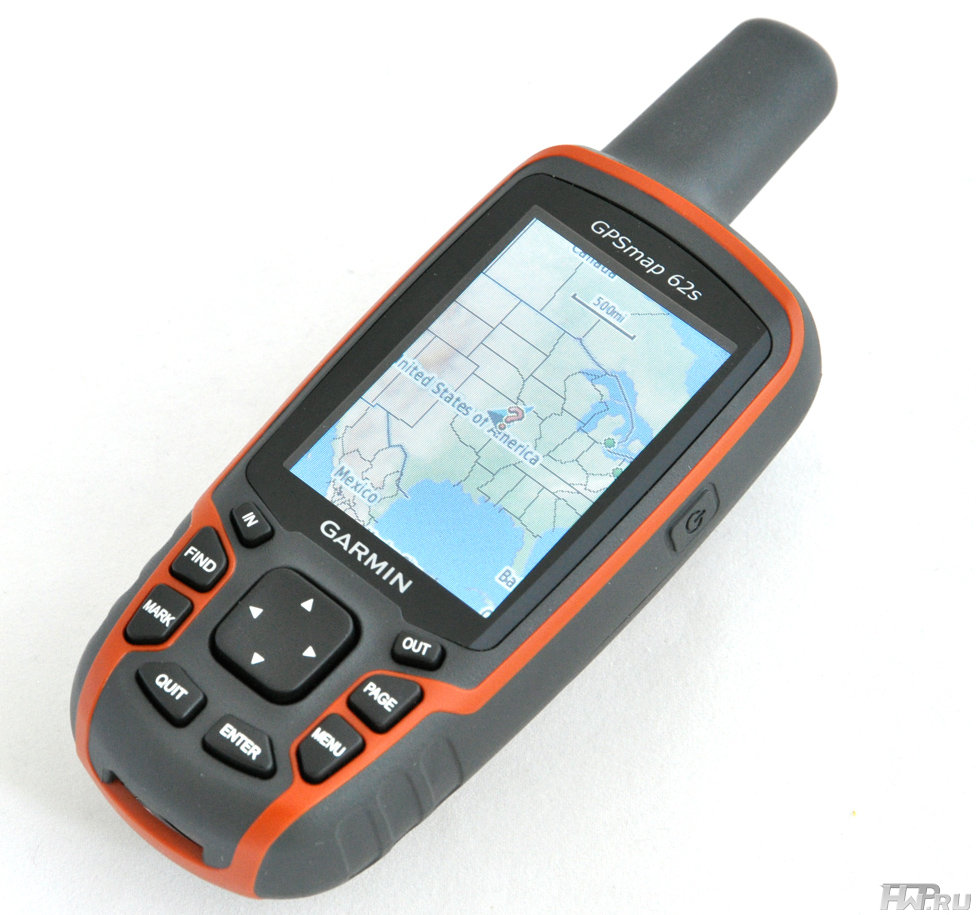
Не забудьте после окончания использования навигатора для работы в режиме движения по карте, перевести интерфейс навигатора в режим Garmin. Иначе вы не сможете выкачать/закачать данные из навигатора в Ozi или из Ozi в навигатор. Настройка OziExplorer ' a для навигации в связке с gps -навигатором Garmin GPSmap 60 CS Включите навигатор, перейдите в меню 'Настройки' - 'Интерфейс', выставьте значениеNNEA in/NMEA out. Подключите навигатор к USB порту.
Для нормальной работы должен быть установлен драйвер USB DriversVer. 2.2.1 as of Mar 26, 2007 Если у вас навигатор включен, ловит спутники, и подключен к ноуту с установленным драйвером, заходите в меню File- Configuration. Здесь рассматривается подключение навигаторов к Оzi для навигации, поэтому нужны только две закладки. Открыв эту закладку начинаем настройку. В строке GPS Make ставим Garmin, в строке GPS Model - GPSMAP 60/60C/CS. В строке GPS Simbol Setпоявится Garmin 60.
Драйвер Подключения Gps Garmin Legend Legend Hcx
Другие параметры я не менял. Ониустановлены по умолчанию. В окне закладке COM надо поставитьгалочки Garmin USB и Use PVT for Garmin instead of NMEA.
В окошках,касающихся COM-порта можно ничего неменять. Строка Upload/Download Baud Rate будет недоступной, в строке NMEA Baud Rate я выставлял значение 38400. Я пробовал и наболее высокие и низкие скорости, но никакого влияния на работу программы не заметил. Настройка закончена.
Нажмите кнопку Save. Форма закроется. Теперь можно переходить к навигации по карте. Перед этим желательноубедится, что навигатор уверенно принимает сигналы спутников. В меню Мoving Map выберите Moving Map Control или быстрыеклавиши Ctr+M.
Появится окошко подназванием Moving Map Control. На нем есть кнопка сзеленой галочкой Start. Кликните левойкнопкой мыши по кнопке и если у вас включен навигатор и подключен к ноутбуку и ловит спутники, то с него пойдут данные по протоколу NMEА Подтверждением этого служит строка состояния. В левом нижнем углу окнапрограммы появится строка Moving Map is on. Справа две мигающиеточки со строкой.
Если точки немигают, значит либо что-то вы сделали не так, либо навигатор потерял спутники. Еще правее выводятся координаты места в котором вы находитесь в данный момент.
На рисунке выше приведена карта г. Октябрьского, желтая стрелка указывает мое местонахождение, красная линия - направление движения и включен компас, по которому можно сразу определить азимут движения. В контакте моя страница. В окошке Moving Map Control справа от кнопкиStart/Stop есть кнопка со стрелочками.
Драйвер Подключения Gps Garmin Legend Legend C
Она должна бытьвключена. При этом автоматически будет загружаться карта, которая соответствует вашему местонахождению в данный момент. Еще в окошке отражается скорость движения, высота на уровнем моря, направления в градусах на истинный и магнитный север. Не забудьте после окончания использования навигатора для работы в режиме движения по карте, перевести интерфейс навигатора в режим Garmin.
Иначе вы не сможете выкачать/закачать данные из навигатора в Ozi или из Ozi в навигатор.
Русификация прибора означает установку некоторой конкретной версии прошивки, имеющей в настройках Меню русский язык и поддерживающей кириллический шрифт в картах. Для начала вам необходимо установить. (Если у вас установлена программа MapSourse, то устанавливать USB-драйвер Garmin не нужно) Далее для установки русской прошивки прибора скачайте архив с прошивкой, распакуйте его и запустите файл Updater.exe, обновление пройдет автоматически. (В некоторых архивах содержится файл Readme.txt с более подробной инструкцией по обновлению, Внимательно прочитайте его перед началом обновления.) Внимание! При понижении прошивки данные пользователя могут удалиться, При необходимости копируйте ваши данные через программу. Наиболее стабильной версией прошивки для России является.
Драйвер Подключения Gps Garmin Legend Legend
Инструкции Для установки обновления необходима карточка microSD и кард-ридер. Вставьте чистую карточку microSD в кард-ридер. Запустите программу установки прошивки.
Драйвер Подключения Gps Garmin Legenda
Выберите диск с карточкой в списке. Рекомендуется перед обновлением прошивки полностью зарядить навигатор. После записи карточки включите навигатор nuvi 2585 и вставьте карточку. На экране спустя некоторое время появится сообщение с запросом обновления прошивки. Нажмите 'Да'. Дождитесь окончания загрузки прошивки.
После завершения загрузки навигатор выключится. Включите навигатор и убедитесь в том, что версия прошивки установлена 3.90. Выгоды накопительной программы 'Garmin Bonus'. Став участником нашей накопительной программы, Вы получаете ряд преимуществ: Скидки до 50% на все последующие покупки Garmin дарит дополнительный год гарантии всем, кто приобрел навигаторы в фирменных магазинах, при условии регистрации в накопительной программе Garmin Бонус. БЕСПЛАТНЫЕ услуги по программе Garmin Bonus доступны только покупателям фирменных магазинов Garmin Бесплатное обновление карт и прошивок в любом фирменном магазине Garmin Бесплатную установку и обновление дополнительных баз данных по объектам инфраструктуры (POI) - от достопримечательностей до отелей, кафе, магазинов и прочих точек на картах России и Ближнего Зарубежья, а также камеры скорости и радары Мгновенный обмен вышедшего из строя навигатора на аналогичный новый в течении всего срока гарантии Гарантийный сервис в любом фирменном магазине Garmin без ожидания и очередей. Персональную бесплатную техническую поддержку в любом фирменном магазине Garmin Участие в закрытых распродажах и акциях Чтобы зарегистрироваться впишите свой номер телефона: +7 Чтобы отказаться от подписки: тел.